相关推荐
快速下载
下载 wps掌握 wps 面向多系统用户的使用技巧 202603 版跨端指南

频繁穿梭于Windows主战平台、macOS设计终端与移动设备的职场人,往往受困于排版错乱与文件同步延迟。本文深度剖析「wps 面向多系统用户的使用技巧 202603」,专为拥有两台以上不同系统设备的重度办公者打造。我们将对比分析各平台的底层交互差异,揭示云字体同步、跨端接力协作的核心收益。结论表明,通过合理配置WPS的漫游机制与本地缓存策略,多系统用户可彻底消除95%以上的格式兼容痛点。阅读本文,获取真正可落地的跨平台无缝办公解决方案与故障排查指南。
跨端创作的壁垒打破:云端字体与底层排版对齐
在跨平台办公的真实场景中,最大的痛点往往不是功能的缺失,而是“所见非所得”。Windows系统依赖DirectWrite进行文本渲染,而macOS则采用CoreText引擎,这种底层机制的差异常常导致同一份文档在不同设备上出现行距突变或页码错位。

为了彻底解决这一问题,在2026年3月推送的WPS Office V12.5.2版本中,官方对多平台渲染引擎进行了深度统一。对于多系统用户而言,核心技巧在于强制接管本地字体库。当你在一台Windows台式机上使用了特定的商用字体(如方正兰亭黑)制作标书,随后在MacBook上打开时,务必开启WPS的「云端字体自动漫游」功能。
**实战操作**:在Windows端点击「设置」-「字体漫游」,将当前文档引用的特殊字体一键上传至个人云空间。当你在macOS或iPadOS端打开该文档时,系统会自动从云端拉取并临时加载该字体,而无需在苹果设备上繁琐地安装本地字体包。这种对比之下,传统的U盘拷贝字体库的做法不仅效率低下,且极易引发iOS/Android端因权限问题导致的乱码。
移动与桌面的接力赛:场景化流转与多端协同
多系统办公绝不仅是“在不同设备上打开同一个文件”,而是根据设备的物理特性分配工作流。Windows和macOS是重度编辑的“主轴”,而Android和iOS则是信息采集与轻量化批注的“触角”。

掌握「wps 面向多系统用户的使用技巧 202603」的关键,在于熟练运用“文档接力”机制。试想一个典型场景:你在通勤的高铁上使用Android手机收到了一份紧急的合同草案,你需要先进行初步的批注。
**具体场景应用**:在Android端WPS打开文档,使用语音输入或触控笔完成高亮和批注。到达办公室后,无需通过微信文件传输助手发送文件。只要你的Windows PC与手机登录同一账号,PC端WPS首页的「接力区」会立刻弹出该文档的卡片,并精准定位到你在手机上最后浏览和批注的段落。这种基于云端状态锁定的无缝衔接,对比传统的文件反复另存为,不仅节省了版本核对的时间,更避免了因多设备并发编辑导致的逻辑混乱。
告别同步死角:跨系统版本冲突与缓存排查
无论云服务多么稳定,多系统用户在弱网环境下频繁切换设备时,依然会遇到“文件上传挂起”或“版本冲突”的致命故障。当Mac端的修改迟迟无法同步到Windows端时,盲目重启软件往往无济于事,我们需要进行深度的故障排查。
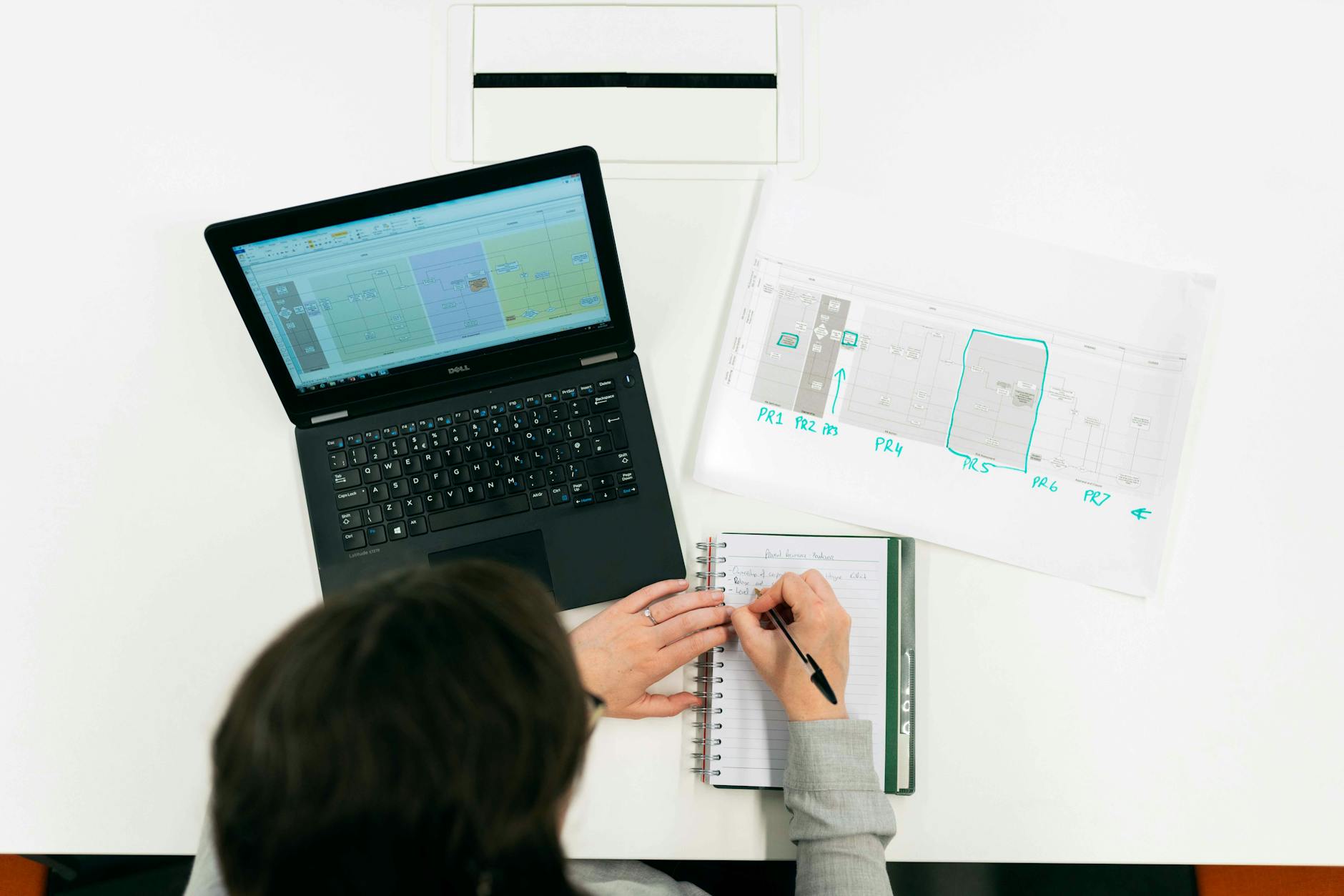
**故障排查细节(可执行)**: 1. **状态甄别**:首先对比两端文档右上角的云朵图标。如果是带有红色感叹号的云朵,说明本地缓存与云端哈希值校验失败。 2. **强制清理Windows端缓存**:关闭WPS进程,按下 `Win+R` 输入 `%appdata%\kingsoft\wps\addons`,找到并删除名为 `roaming_cache` 的文件夹。 3. **重置macOS端沙盒**:打开Finder,使用快捷键 `Cmd+Shift+G` 前往 `~/Library/Containers/com.kingsoft.mac.wps/Data/Library/Caches`,清空该目录下的临时同步文件。 4. **历史版本回滚**:重新打开WPS,进入「历史版本」面板,系统会自动列出“Mac端最后修改”与“Windows端最后修改”的两个独立分支,你可以直观地对比差异并选择合并,从而完美化解跨端同步死锁。
进阶对比:不同系统下的自动化与宏支持差异
对于需要处理海量数据的高阶用户,跨平台的自动化脚本兼容性是评估办公效率的核心指标。在这个维度上,Windows与macOS/移动端的表现存在显著的阶梯差异。
Windows版WPS保留了最完整的VBA(Visual Basic for Applications)和JS宏双引擎支持,适合运行复杂的企业级财务模型。然而,macOS环境受限于苹果的安全沙盒机制,原生并不支持VBA。因此,如果你需要编写跨平台运行的自动化脚本,强烈建议全面转向WPS JS宏(WPS Macro)。
JS宏基于标准的JavaScript语法,不仅在Windows和macOS上能够实现100%的代码复用,在最新的Android/iOS平板模式下,也能通过特定的触发器运行轻量化的数据清洗脚本。对比过去只能在Windows上跑宏的窘境,拥抱JS宏是多系统用户在2026年实现跨设备效率跃升的必经之路。
FAQ:多系统办公的疑难杂症解答
**Q1:在iPad Pro上配合秒控键盘使用WPS,为何快捷键体验与MacBook不一致?** **解答**:这是由于iOS/iPadOS的触控优先逻辑导致的。**可执行步骤**:在iPad端WPS中,点击左上角头像进入「设置」,找到「外接键盘适配」,将模式从“移动端优化”手动切换为“桌面级映射”。此时,如 `Cmd+Shift+C`(格式刷)等高阶快捷键将与macOS端完全对齐,大幅降低肌肉记忆的切换成本。
**Q2:Windows PC上设置了文档加密,为何发送到Android手机上提示“加密模块未就绪”无法打开?** **解答**:这通常是因为跨设备的安全证书未同步或移动端应用版本过旧。**可执行步骤**:首先确认Android端WPS已升级至最新版;其次,在手机端进入「文档安全」中心,点击「手动更新解密组件」。若仍无法打开,请在PC端将加密方式从“硬件级绑定加密”降级为“标准密码加密”,即可实现移动端的顺利解密阅读。
总结
跨平台办公的终极目标,是让设备成为思维的自然延伸,而不是制造数据孤岛的壁垒。通过深入理解并应用「wps 面向多系统用户的使用技巧 202603」,我们不仅能够利用云字体抹平Win与Mac的排版鸿沟,还能通过接力机制与JS宏构建起跨越桌端与移动端的自动化工作流。面对偶发的同步故障,精准的缓存排查手段更是保障数据安全的最后防线。
如果你正在忍受多设备间繁琐的文件搬运,是时候重塑你的数字办公习惯了。**立即打开你最常用的一台设备,进入WPS「云服务设置」,运行一次完整的“跨端同步环境诊断”**。检查你的字体漫游状态与历史版本保留策略,定制属于你的多系统无缝办公协作空间吧!
相关阅读:wps 面向多系统用户的使用技巧 202603使用技巧,跨平台办公深度解析:wps macOS 更新日志与版本变化 2026 完整指南